par Stéphane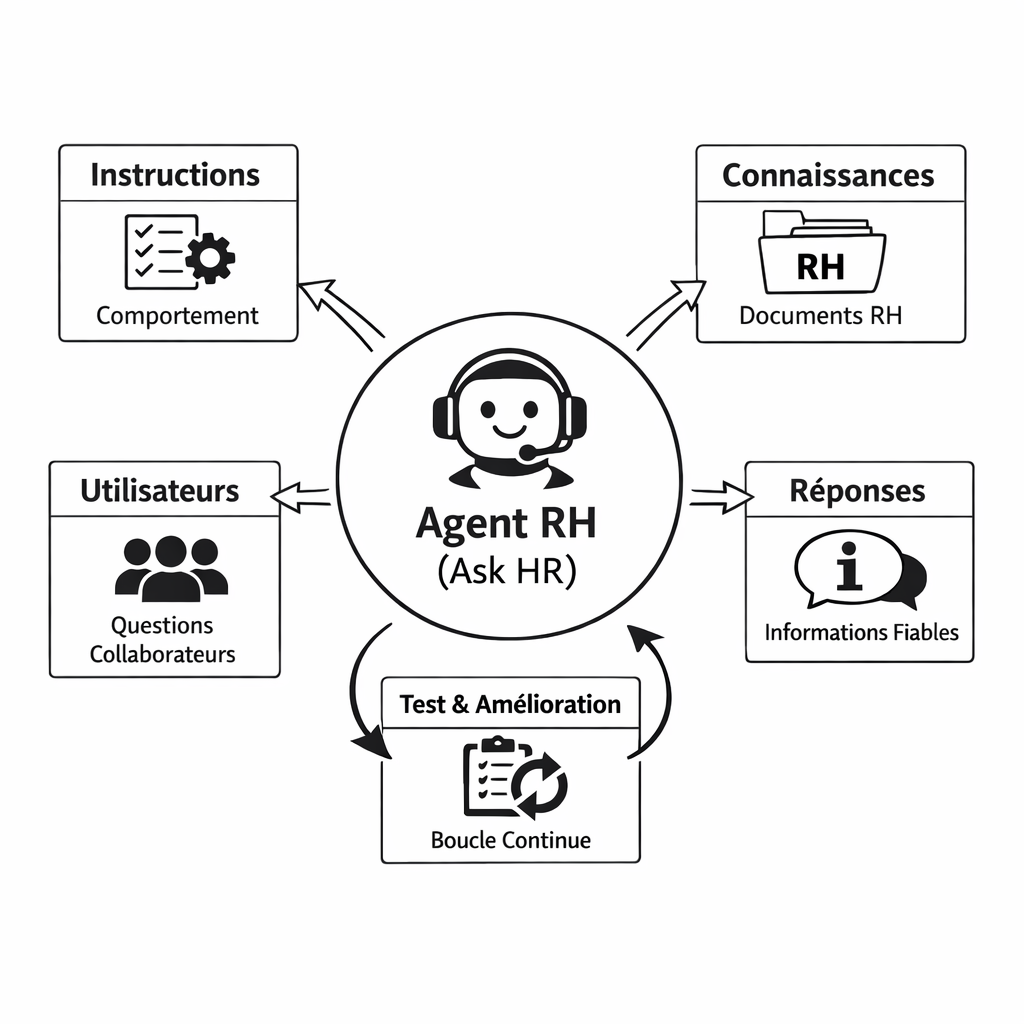
Créer un agent RH avec Microsoft 365 Copilot est aujourd’hui accessible à tous, sans compétences techniques avancées. Cette FAQ vous guide pas à pas, de la compréhension des agents jusqu’à leur création, leur configuration et leur mise en production, avec des réponses concrètes issues d’un usage réel.
Voici uniquement les questions :
Qu’est-ce qu’un agent Microsoft 365 Copilot et est-ce équivalent à un GPT ?
Un agent dans Microsoft 365 Copilot est un assistant conversationnel capable de répondre à des questions, d’exécuter des tâches et de s’appuyer sur les données de votre organisation.
Il est proche d’un GPT personnalisé (comme sur OpenAI GPTs), mais avec une différence majeure :
→ les agents Copilot sont conçus pour un usage interne, sécurisé et connecté aux données de l’entreprise, alors que les GPT sont plus ouverts et facilement partageables en ligne.
Peut-on trouver des agents spécifiques à la fonction RH dans le magasin d’assistants ?
Non, il n’existe pas réellement d’agents spécifiquement dédiés à la fonction RH dans le magasin d’assistants de Microsoft 365 Copilot.
Les agents proposés sont généralement conçus de manière générique, autour de grands usages comme le support interne, l’onboarding, la gestion des connaissances ou encore la formation. Ils ne sont donc pas étiquetés “RH” à proprement parler, mais peuvent être facilement adaptés à ces besoins.
En pratique, la bonne approche consiste à s’inspirer d’agents existants, notamment ceux de type help desk ou onboarding, puis à les configurer avec des instructions et des contenus RH (politiques, procédures, FAQ).
👉 À retenir :
→ On ne trouve pas des agents RH prêts à l’emploi
→ On transforme des agents génériques en assistants RH adaptés à l’entreprise
Peut-on créer un agent Microsoft 365 Copilot en français ou faut-il utiliser l’anglais ?
Oui, il est tout à fait possible de créer un agent en français dans Microsoft 365 Copilot. Le français est nativement supporté, aussi bien pour les instructions que pour les réponses générées par l’agent.
Concrètement, vous pouvez rédiger l’ensemble de votre configuration en français : nom de l’agent, consignes, ton, ainsi que les documents utilisés comme sources. L’agent sera alors capable de comprendre et de répondre naturellement dans cette langue.
Il faut simplement noter que certains modèles ou templates proposés au départ sont en anglais. Cela n’a toutefois aucun impact, puisqu’ils peuvent être entièrement modifiés et adaptés en français.
👉 À retenir :
→ Le français est parfaitement utilisable
→ L’anglais n’est nécessaire que dans un contexte international
Quelles sont les étapes simples pour créer un agent RH de type “Ask HR” ?
La création d’un agent RH de type Ask HR dans Microsoft 365 Copilot repose sur quelques étapes simples et accessibles, même sans compétences techniques.
Tout commence par la création de l’agent dans Copilot Studio, où vous définissez ensuite son identité : un nom (ex : Ask HR) et un objectif clair, comme répondre aux questions des collaborateurs sur les sujets RH. Vous configurez ensuite les instructions, qui vont cadrer son rôle, son ton et ses limites.
L’étape suivante consiste à ajouter les connaissances, c’est-à-dire les documents RH sur lesquels l’agent va s’appuyer (politiques internes, procédures, FAQ). Une fois cela fait, vous pouvez tester l’agent avec des questions concrètes afin de vérifier la pertinence des réponses et ajuster si nécessaire.
Enfin, il ne reste plus qu’à publier et partager l’agent auprès des utilisateurs concernés (équipe ou organisation).
👉 À retenir :
→ Créer, configurer, alimenter, tester, puis déployer
→ Un processus rapide et accessible pour un premier agent RH
Que faut-il écrire dans la partie “Instructions” lors de la création de l’agent ?
La partie “Instructions” dans Microsoft 365 Copilot est essentielle, car elle définit le comportement global de votre agent. C’est ici que vous précisez son rôle, son ton et les règles qu’il doit respecter dans ses réponses.
Concrètement, vous devez indiquer que l’agent est un assistant RH interne, en précisant les sujets qu’il couvre (congés, paie, télétravail, politiques internes). Il est également important de cadrer la qualité des réponses : claires, fiables et basées uniquement sur les documents fournis.
Vous pouvez aussi ajouter des limites, par exemple demander à l’agent de dire “je ne sais pas” lorsqu’il n’a pas l’information, ou de ne pas fournir de conseils juridiques. Enfin, le ton peut être précisé (professionnel, neutre, pédagogique).
👉 À retenir :
→ Les instructions définissent comment l’agent se comporte et répond
→ Plus elles sont claires, plus l’agent sera fiable et cohérent
Que faut-il ajouter dans la partie “Connaissances” pour rendre l’agent réellement utile ?
La partie “Connaissances” dans Microsoft 365 Copilot est le cœur de votre agent, car elle détermine sur quelles informations il va s’appuyer pour répondre. Sans contenu pertinent, l’agent reste générique et peu utile.
Vous devez y ajouter des documents RH fiables et à jour, comme les politiques internes (congés, télétravail, avantages), les procédures (arrêt maladie, onboarding), ainsi que des FAQ RH. Ces contenus peuvent être intégrés via des liens SharePoint ou OneDrive, ce qui est le cas le plus courant en entreprise.
L’objectif est de fournir à l’agent une base de connaissances structurée et validée, afin qu’il puisse produire des réponses précises et cohérentes avec les pratiques de l’organisation. Plus les sources sont claires et complètes, plus les réponses seront pertinentes.
👉 À retenir :
→ Les connaissances = les sources d’information de l’agent
→ Leur qualité conditionne directement la fiabilité des réponses
La section “Connaissances” d’un agent correspond-elle à un fonctionnement de type RAG (Retrieval-Augmented Generation) ?
Oui, la section “Connaissances” d’un agent dans Microsoft 365 Copilot repose bien sur une logique de Retrieval-Augmented Generation.
Concrètement, l’agent ne se contente pas de générer une réponse “de mémoire”. Il commence par aller chercher l’information dans les documents que vous avez fournis (politiques RH, FAQ, procédures), puis il construit une réponse à partir de ces contenus. C’est cette combinaison entre recherche et génération qui caractérise le RAG.
Ce fonctionnement permet d’obtenir des réponses plus fiables, contextualisées et alignées avec l’entreprise, contrairement à une IA générique qui répondrait de manière plus approximative.
👉 À retenir :
→ “Connaissances” = mise en œuvre du RAG
→ L’agent répond en s’appuyant sur vos documents, pas uniquement sur son modèle IA
Peut-on ajouter directement des fichiers (PDF, Word) dans la section “Connaissances” ?
Pas toujours, cela dépend de la configuration de Microsoft 365 Copilot et des droits associés à votre environnement.
Dans certains cas, vous pouvez importer directement des fichiers (PDF, Word). Mais dans beaucoup d’organisations, l’ajout se fait indirectement via des liens, notamment en passant par SharePoint ou OneDrive où les documents sont stockés.
La bonne pratique consiste donc à déposer vos fichiers dans un espace partagé interne, puis à utiliser le lien correspondant dans la section “Connaissances”. Cela permet aussi de garantir la gestion des droits et la mise à jour des documents.
👉 À retenir :
→ L’ajout direct n’est pas toujours possible
→ Le plus courant : utiliser des liens vers des documents internes (SharePoint / OneDrive)
Faut-il activer les fonctionnalités de création (documents, images, code) pour un agent RH ?
Non, il n’est généralement pas nécessaire d’activer ces fonctionnalités pour un agent RH dans Microsoft 365 Copilot.
Un agent de type Ask HR a avant tout pour objectif de répondre à des questions à partir de documents internes. Il n’a donc pas besoin de générer des images, du code ou des analyses complexes pour être utile au quotidien.
Activer ces options peut même ajouter de la complexité inutile et détourner l’usage principal de l’agent. Il est préférable de rester sur un périmètre simple et maîtrisé, surtout lors d’une première mise en place.
👉 À retenir :
→ Pour un agent RH classique, ces fonctionnalités ne sont pas indispensables
→ Mieux vaut privilégier simplicité et efficacité
Dans quels cas est-il pertinent d’activer les fonctionnalités de création (images, code, graphiques, documents) ?
L’activation des fonctionnalités de création dans Microsoft 365 Copilot devient pertinente lorsque l’agent ne se limite plus à répondre, mais doit produire du contenu.
Par exemple, la création de documents est utile si l’agent doit générer des procédures RH, des e-mails ou des comptes rendus. La génération d’images peut servir pour créer des supports de communication interne ou de formation. Quant au code et aux graphiques, ils prennent tout leur sens dans des cas d’analyse de données ou de production d’indicateurs RH.
Ces fonctionnalités sont donc intéressantes dans des usages plus avancés, où l’agent devient un véritable outil de production et d’aide à la décision.
👉 À retenir :
→ À activer uniquement si l’agent doit créer du contenu
→ Inutile pour un simple agent de type FAQ ou support RH
Comment fonctionne la création d’images dans un agent Microsoft 365 Copilot ?
La création d’images dans Microsoft 365 Copilot repose sur une logique simple : vous décrivez ce que vous souhaitez, et l’agent génère une image à partir de cette description.
Concrètement, vous formulez une demande sous forme de texte (par exemple : “crée une affiche d’onboarding moderne pour des nouveaux collaborateurs”). L’agent interprète cette consigne et produit un visuel en fonction des éléments fournis : style, couleurs, ambiance, contenu.
Ce processus n’utilise pas vos documents internes, mais un modèle spécialisé dans la génération d’images. Il est donc important d’être précis dans la description pour obtenir un résultat pertinent.
👉 À retenir :
→ L’image est générée à partir d’un prompt (description textuelle)
→ Plus la demande est précise, plus le résultat est de qualité
Quel est le modèle de génération d’images ?
Dans Microsoft 365 Copilot, la génération d’images repose sur des modèles d’IA spécialisés intégrés via l’écosystème Microsoft, généralement basés sur des technologies de type DALL·E ou équivalentes.
Microsoft s’appuie en effet sur ses services Azure OpenAI pour proposer ces capacités, ce qui signifie que le modèle exact peut évoluer selon les mises à jour et les environnements. Il n’est donc pas toujours explicitement affiché à l’utilisateur final.
L’important à retenir est que ces modèles sont conçus pour transformer une description textuelle en image, avec une capacité à interpréter le style, le contexte et les éléments demandés.
👉 À retenir :
→ Modèles de type DALL·E ou équivalent
→ Intégrés dans l’écosystème Microsoft et susceptibles d’évoluer
Comment tester efficacement un agent RH après sa création ?
Tester un agent RH dans Microsoft 365 Copilot ne se limite pas à vérifier qu’il fonctionne, mais à évaluer la qualité réelle de ses réponses.
La première étape consiste à utiliser le mode “Tester” et à poser des questions concrètes issues du quotidien RH : congés, paie, télétravail. Cela permet de vérifier si l’agent comprend les demandes et s’appuie correctement sur les documents fournis.
Il est également important de tester les cas limites : poser une question hors périmètre ou pour laquelle l’information n’existe pas. L’agent doit alors être capable de dire qu’il ne sait pas, plutôt que de donner une réponse approximative.
Enfin, chaque test doit conduire à un ajustement : améliorer les instructions ou enrichir les connaissances pour corriger les éventuelles erreurs.
👉 À retenir :
→ Tester avec des cas réels et des cas limites
→ Ajuster en continu pour fiabiliser l’agent
Comment partager un agent Microsoft 365 Copilot avec d’autres utilisateurs ?
Le partage d’un agent dans Microsoft 365 Copilot se fait après sa phase de création et de test, au moment de la publication.
Concrètement, vous devez d’abord cliquer sur “Publier”, puis accéder à l’option “Partager”. À partir de là, vous pouvez définir le niveau d’accès : uniquement pour vous, pour une équipe (souvent via Microsoft Teams) ou pour l’ensemble de l’organisation.
Il est important de noter que ce partage reste encadré par les règles de sécurité de l’entreprise. Les utilisateurs n’auront accès qu’aux données auxquelles ils sont déjà autorisés (documents SharePoint, etc.).
👉 À retenir :
→ Publier puis partager selon le niveau d’accès souhaité
→ Un accès contrôlé et sécurisé, aligné avec les droits existants
Quels sont les différents niveaux d’accès pour un agent Microsoft 365 Copilot ?
Dans Microsoft 365 Copilot, les niveaux d’accès d’un agent sont simples mais structurants, car ils déterminent qui peut l’utiliser.
On distingue généralement trois niveaux principaux. Le mode privé permet à l’agent d’être utilisé uniquement par son créateur, ce qui est utile en phase de test. Le niveau équipe ou groupe permet de le partager avec un périmètre restreint, souvent via Microsoft Teams. Enfin, le niveau organisation rend l’agent accessible à l’ensemble des collaborateurs.
Il est important de comprendre que ces niveaux d’accès à l’agent sont distincts des droits d’accès aux données. Même si un agent est partagé largement, chaque utilisateur ne verra que les informations auxquelles il a déjà accès.
👉 À retenir :
→ Privé, équipe, organisation
→ Les droits sur les données restent indépendants et toujours appliqués
Comment utiliser concrètement un agent une fois qu’il est créé ?
Une fois créé dans Microsoft 365 Copilot, un agent s’utilise de manière très simple, comme un outil de conversation.
Dans un premier temps, vous pouvez l’utiliser directement via le mode “Tester”, ce qui permet d’échanger avec lui et de vérifier son comportement avant diffusion. Une fois publié, l’agent devient accessible aux utilisateurs, généralement via Microsoft Teams ou un lien partagé.
Concrètement, l’utilisateur pose une question comme dans un chat classique (ex : “comment poser des congés ?”), et l’agent répond en s’appuyant sur les connaissances configurées. L’expérience est donc très proche d’un chatbot, mais avec un accès aux données internes.
👉 À retenir :
→ Utilisation via chat (test ou Teams)
→ Réponses basées sur les documents internes configurés
Quelles sont les bonnes pratiques pour créer un agent RH efficace et fiable ?
Pour créer un agent RH efficace dans Microsoft 365 Copilot, la première bonne pratique consiste à définir un périmètre clair. L’agent doit couvrir des sujets précis (ex : congés, paie, télétravail) pour éviter des réponses approximatives ou hors sujet.
Il est également essentiel de s’appuyer sur des sources fiables et à jour. Les documents intégrés dans les “Connaissances” doivent être validés, structurés et régulièrement actualisés, car la qualité des réponses dépend directement de ces contenus.
Les instructions doivent être soignées, en précisant le rôle de l’agent, son ton et ses limites (par exemple : ne pas inventer, dire “je ne sais pas” en cas de doute). Cela garantit une cohérence dans les réponses.
Enfin, il est indispensable de tester régulièrement l’agent, d’ajuster ses paramètres et de prévoir une escalade vers un humain en cas de besoin.
👉 À retenir :
→ Périmètre clair + contenus fiables + tests réguliers
→ Un agent efficace repose sur la rigueur et la maintenance continue
Quelle est la différence entre les “Instructions” et les “Connaissances” dans un agent Copilot ?
Dans Microsoft 365 Copilot, les “Instructions” et les “Connaissances” jouent deux rôles complémentaires mais distincts.
Les Instructions définissent le comportement de l’agent : son rôle (assistant RH), son ton (professionnel, pédagogique) et les règles qu’il doit suivre (ne pas inventer, répondre en français, s’appuyer sur les documents). Elles déterminent donc comment l’agent doit répondre.
Les Connaissances, quant à elles, correspondent aux sources d’information utilisées par l’agent : politiques RH, procédures, FAQ, documents SharePoint. Elles déterminent sur quoi l’agent s’appuie pour répondre.
👉 À retenir :
→ Instructions = comportement
→ Connaissances = contenu
→ Les deux sont indispensables pour un agent cohérent et fiable
Quelles sont les limites d’un agent RH basé sur Microsoft 365 Copilot ?
Un agent RH dans Microsoft 365 Copilot présente des limites qu’il est important d’anticiper pour éviter les mauvaises utilisations.
La première limite concerne la dépendance aux données : l’agent ne peut répondre correctement que s’il dispose de documents fiables et à jour. Si les contenus sont incomplets ou obsolètes, les réponses le seront aussi.
Il existe également un risque d’erreurs ou d’approximations. Comme toute IA, l’agent peut mal interpréter une question ou formuler une réponse inexacte, ce qui nécessite une vigilance et des vérifications sur certains sujets sensibles.
Enfin, l’agent ne remplace pas un professionnel RH. Il n’a pas de capacité d’analyse juridique ou décisionnelle et doit rester un outil d’assistance, avec un relais humain prévu en cas de besoin.
👉 À retenir :
→ Dépendance aux données + risque d’erreur
→ Outil d’aide, pas de décision
→ Nécessité d’un cadre et d’un contrôle humain
Dans quels cas concrets un agent RH apporte-t-il le plus de valeur ?
Un agent RH dans Microsoft 365 Copilot apporte le plus de valeur lorsqu’il est utilisé sur des tâches répétitives, standardisées et à forte volumétrie.
Le premier cas d’usage concerne les questions fréquentes des collaborateurs : congés, paie, télétravail, avantages. L’agent permet de répondre instantanément, sans mobiliser les équipes RH sur des demandes simples.
Il est également très pertinent dans les phases d’onboarding, où il peut accompagner les nouveaux arrivants en leur fournissant les bonnes informations au bon moment. De même, il facilite l’accès aux politiques et procédures internes, souvent difficiles à retrouver.
Enfin, il peut servir de support aux managers ou d’outil de formation, en diffusant des bonnes pratiques RH ou en proposant des contenus pédagogiques.
👉 À retenir :
→ Forte valeur sur les usages simples et répétitifs
→ Gain de temps pour les RH et meilleure expérience collaborateur
Peut-on connecter un agent Copilot à des sources externes ou à d’autres outils ?
Oui, il est possible de connecter un agent dans Microsoft 365 Copilot à des sources externes ou à d’autres outils, mais cela reste encadré.
Par défaut, les agents s’appuient surtout sur les sources internes comme SharePoint, OneDrive ou Teams. Cependant, il est possible d’aller plus loin en utilisant des connecteurs ou des API, notamment via Power Automate, pour interagir avec d’autres applications ou services.
Ce type d’intégration permet par exemple d’automatiser certaines actions ou d’aller chercher des informations dans des systèmes externes. En revanche, cela nécessite généralement des droits spécifiques et une configuration IT.
👉 À retenir :
→ Connexions externes possibles mais encadrées
→ Usage avancé nécessitant souvent une configuration technique
Quelle différence entre un agent Copilot et un simple chatbot classique ?
La différence entre un agent dans Microsoft 365 Copilot et un chatbot classique tient principalement à son niveau d’intelligence et de contextualisation.
Un chatbot classique fonctionne généralement avec des règles prédéfinies : scénarios, arbres de décision ou FAQ. Il répond à des questions connues, mais reste limité dès que la demande sort du cadre prévu.
À l’inverse, un agent Copilot comprend le langage naturel, peut interpréter des questions variées et surtout s’appuie sur des données internes (documents, SharePoint) pour construire ses réponses. Il est donc plus flexible et capable de s’adapter à différents contextes.
👉 À retenir :
→ Chatbot = logique figée
→ Agent Copilot = IA + compréhension + données
→ Une approche plus intelligente et évolutive
Combien de temps faut-il pour créer un agent RH simple dans Microsoft 365 Copilot ?
La création d’un agent RH simple dans Microsoft 365 Copilot est relativement rapide, surtout pour un premier niveau fonctionnel.
Sur le plan technique, la mise en place de l’agent (création, instructions, configuration de base) peut se faire en 10 à 20 minutes. C’est une démarche accessible, sans développement complexe.
En revanche, le temps principal se situe dans la préparation des contenus : rassembler des documents RH fiables, les structurer et les intégrer. Cette étape peut prendre de 30 minutes à plusieurs heures selon le niveau de maturité de l’entreprise.
Enfin, il faut prévoir du temps pour les tests et ajustements, afin de garantir la qualité des réponses.
👉 À retenir :
→ Création rapide, mais qualité dépend des contenus
→ Un agent simple peut être opérationnel en quelques heures
Faut-il des compétences techniques pour créer un agent Copilot ?
Non, la création d’un agent dans Microsoft 365 Copilot ne nécessite pas de compétences techniques avancées.
La plateforme est conçue en mode no-code, avec une interface intuitive qui permet de créer un agent en configurant simplement des instructions et en ajoutant des sources de données. Cela la rend accessible à des profils RH, managers ou opérationnels.
En revanche, dès que l’on souhaite aller plus loin (connexion à des outils externes, automatisations, API), un niveau technique plus avancé peut être nécessaire, souvent avec l’appui de l’IT.
👉 À retenir :
→ Accessible sans compétences techniques pour un usage simple
→ Complexité croissante pour des cas d’usage avancés
Les agents Microsoft 365 Copilot relèvent-ils réellement d’une logique agentique ou plutôt d’une automatisation simple augmentée par l’IA ?
Dans Microsoft 365 Copilot, les agents relèvent aujourd’hui, dans la majorité des cas, d’une automatisation simple augmentée par l’IA plutôt que d’une véritable logique agentique.
Concrètement, ils réagissent à une demande utilisateur, sans prendre d’initiative autonome. Leur fonctionnement repose sur des instructions définies, des données fournies et éventuellement quelques actions déclenchées, mais ils ne pilotent pas seuls des processus complexes.
Ils peuvent évoluer vers des usages plus avancés lorsqu’ils sont connectés à des outils ou intégrés dans des workflows, mais cela reste une configuration spécifique. Dans un usage RH classique (FAQ, onboarding), on reste sur une logique relativement simple.
👉 À retenir :
→ Pas de véritable autonomie
→ Réponse à une demande, dans un cadre défini
→ Automatisation simple enrichie par l’IA, plus que véritable agent autonome
Quels sont les risques à éviter lors de la mise en place d’un agent RH ?
La mise en place d’un agent RH dans Microsoft 365 Copilot comporte plusieurs risques qu’il est essentiel d’anticiper.
Le premier concerne la qualité des informations : si les documents utilisés ne sont pas à jour ou fiables, l’agent diffusera des réponses erronées. Cela peut rapidement impacter la crédibilité de la fonction RH.
Un autre risque majeur est lié à la gestion des données sensibles. Un mauvais paramétrage des accès peut exposer des informations confidentielles (rémunération, données personnelles), ce qui pose des enjeux importants en matière de sécurité et de conformité.
Il existe aussi un risque de surconfiance des utilisateurs, qui peuvent considérer les réponses comme toujours justes, alors que l’agent peut se tromper. Enfin, un manque de cadrage (périmètre flou, instructions imprécises) peut conduire à des réponses incohérentes.
👉 À retenir :
→ Fiabilité des données, sécurité et cadrage sont essentiels
→ L’agent doit rester un outil d’assistance, avec supervision humaine